常見問題
arrow_back_ios
如何設定 Kommo 整合?
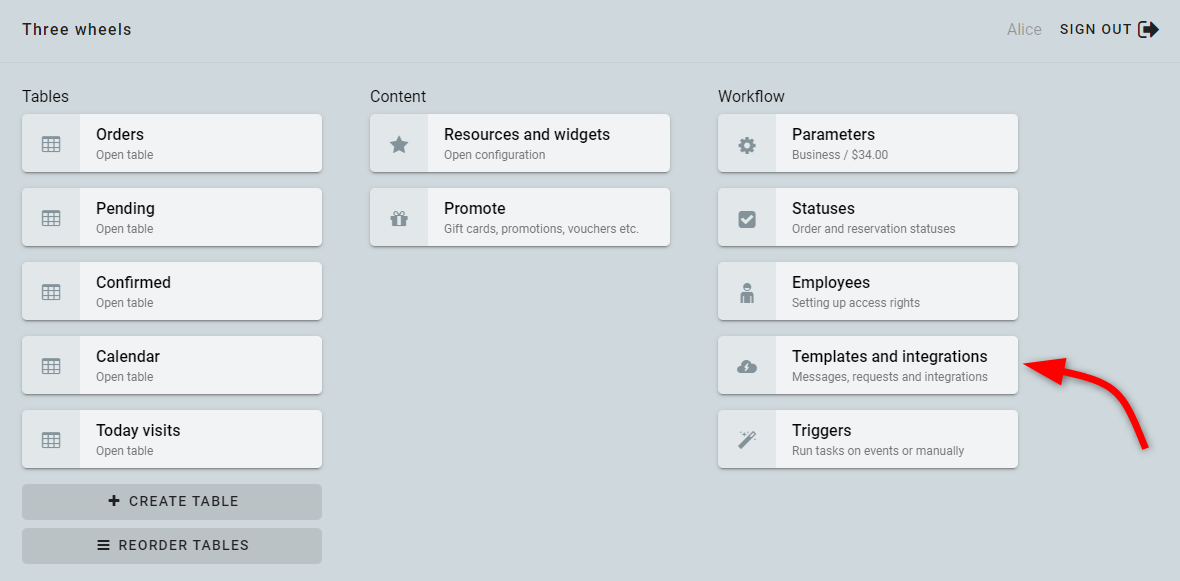
登入您的 Bukza 帳戶。 然後點擊 範本與整合。
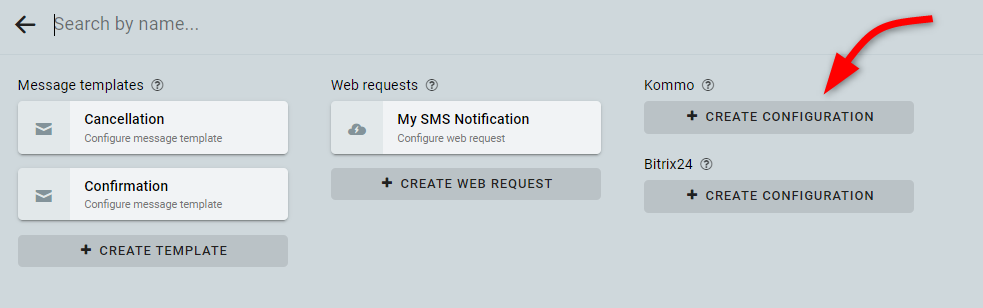
點擊 建立組態 以設定 Kommo。
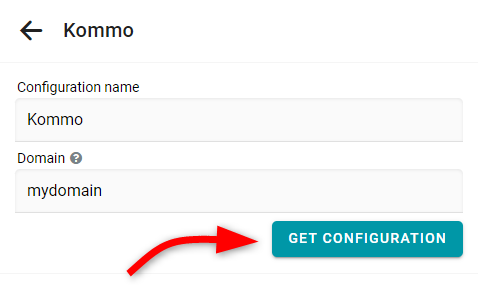
輸入您的網域以連接 Kommo 帳戶,然後點擊 取得組態。 如果您的 CRM 位於 https://mydomain.kommo.com,請在網域欄位輸入「mydomain」。
Kommo 會跳出一個視窗,您需要在其中選擇您的帳戶並授予 Bukza 應用程式所需的權限。
整合組態
為避免建立重複聯絡人,請勾選 依欄位尋找聯絡人 核取方塊,並選擇要搜尋的欄位。 您最多可以選擇三個欄位來檢查重複。
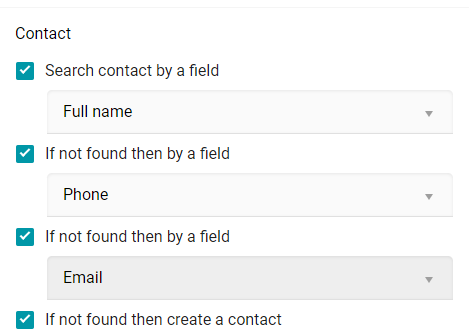
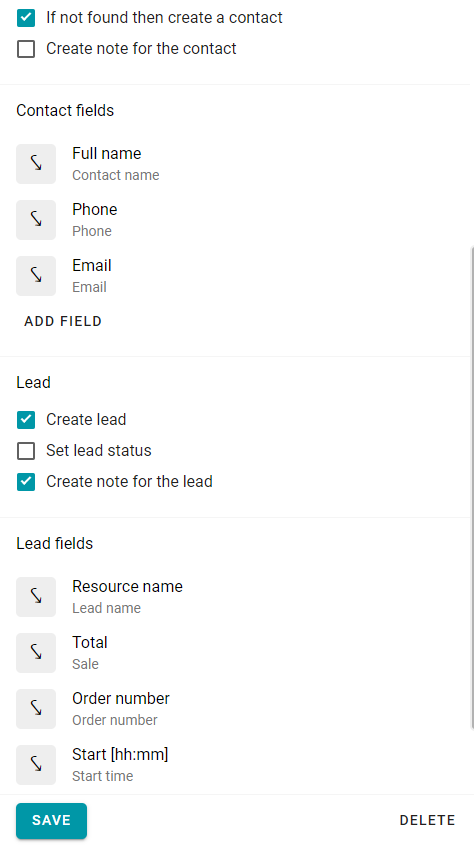
如有需要,請建立聯絡人與潛在客戶,並填寫所需欄位、狀態及銷售管道。 潛在客戶會自動與聯絡人關聯。 指定欄位轉移的規則(詳情請參閱下方說明)。
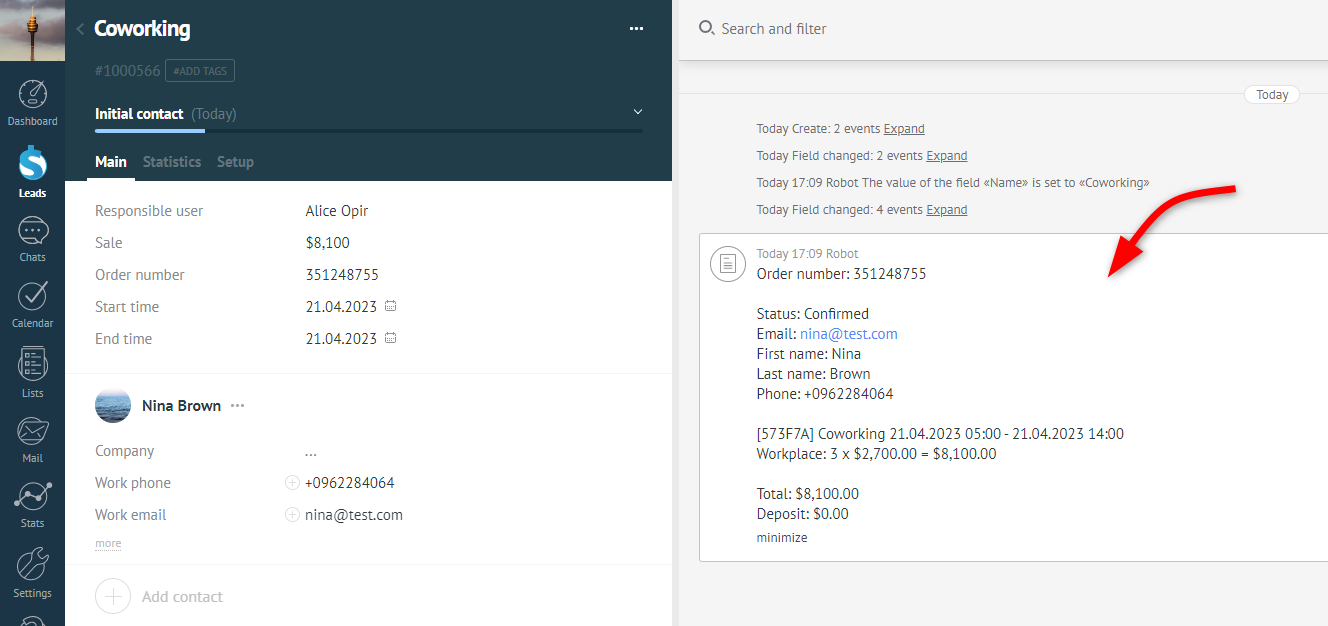
您也可以為潛在客戶或聯絡人建立備註。 此備註將提供訂單摘要:
設定聯絡人與潛在客戶的欄位
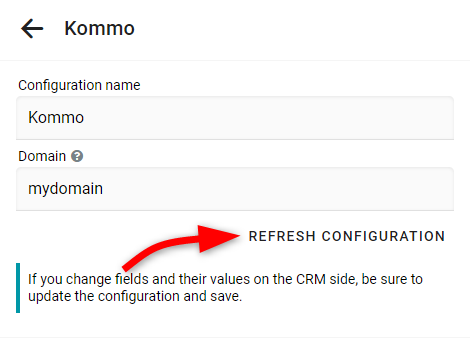
如果您在 Kommo 新增了欄位或更新了現有欄位的數值,必須先在 Bukza 點擊 重新整理組態 並儲存設定。
對於聯絡人或潛在客戶,請點擊 新增欄位。 在視窗中,選擇要帶入資料的 Bukza 欄位。 然後選擇您希望將此資料轉移到的 Kommo 欄位。
所有來自 Bukza 的欄位都會轉換為字串,注意事項如下:
- 核取方塊的值會轉換為「+」和「-」。
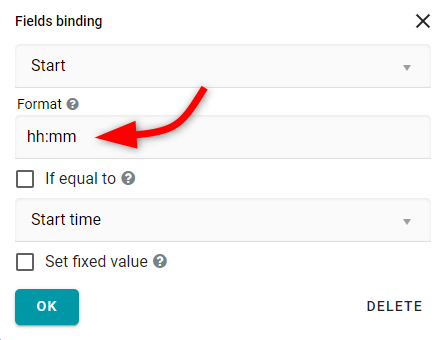
- 您可以自訂日期格式,例如 'dd.mm' 為短日期,或 'HH:mm' 為時間。 如果格式留空,將使用 Kommo 的預設日期格式:
'yyyy-MM-dd HH:mm:ss'。 - 當預訂整個資源的價格選項時,總份額數為「0」,但該價格選項的份額數為「1」。
欄位不一致時如何轉移數值
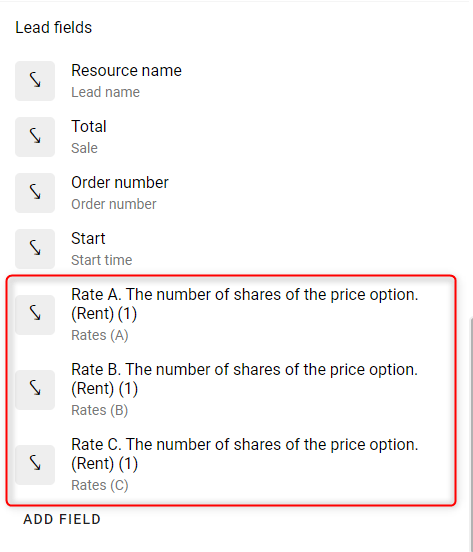
假設您有整個資源的價格選項:Rate A、Rate B、Rate C。 但在 Kommo 中,它們以清單值 A、B、C 呈現。
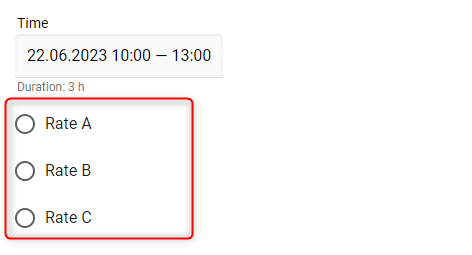
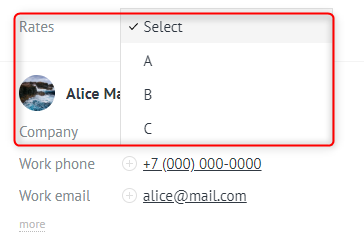
這種情況下,您需要為每個價格選項分別設定欄位轉移規則。 每個規則請依下列方式設定:
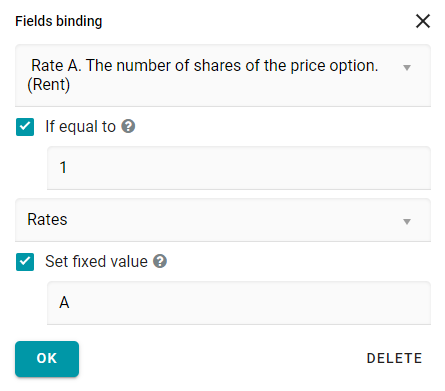
最後,您的組態會如下所示:
整合執行
您可以從訂單管理畫面將訂單發送到 Kommo。
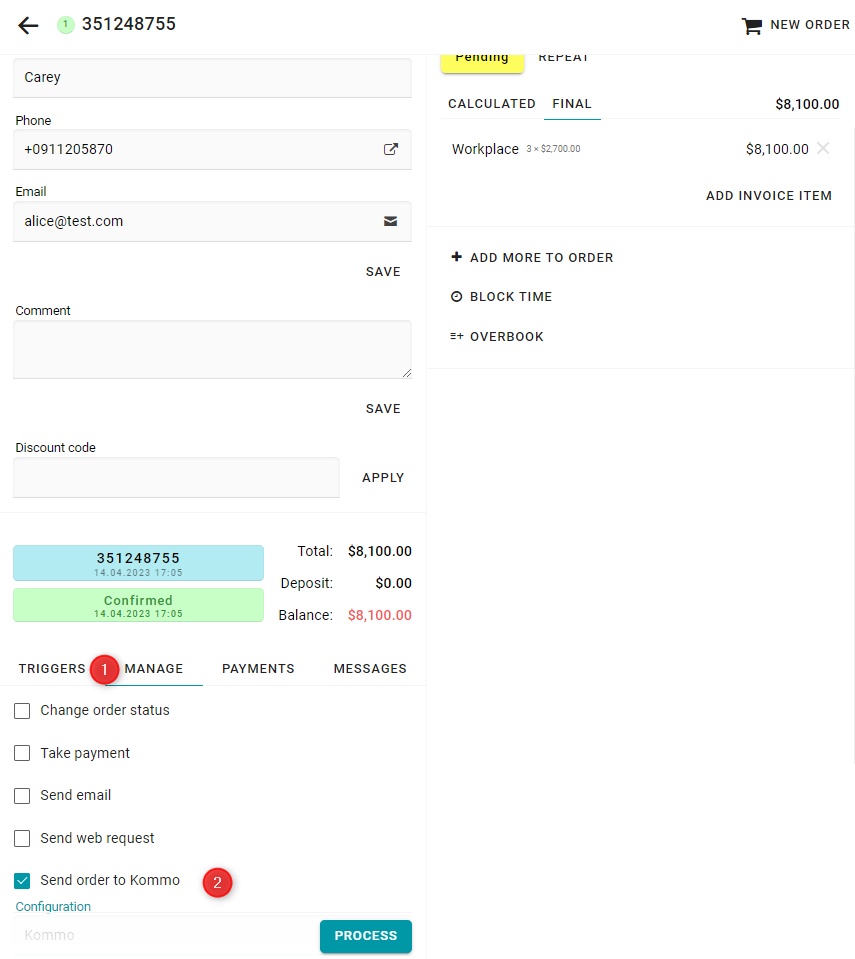
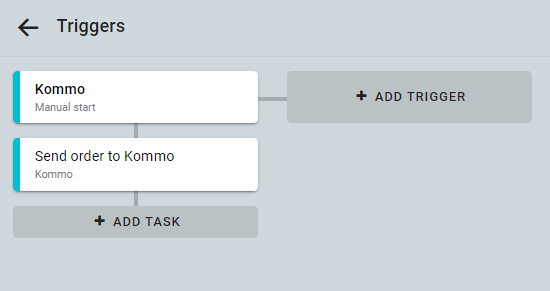
您也可以透過按鈕發送訂單到 Kommo,或在特定事件發生時自動發送。 為此,請建立一個觸發器並新增一個包含 發送訂單到Kommo 動作的任務。 進一步了解觸發器如何運作,請參考 這裡。