
常見問題
arrow_back_ios
如何透過 Google 日曆或其他行事曆應用程式的 .ics 檔案匯入我的時間表?
從行事曆應用程式匯出 .ics 檔案。
接著在 Bukza 中開啟資源規則的時間表。
接著在 Bukza 中開啟資源規則的時間表。
然後以 iCalendar 格式設定時間表。
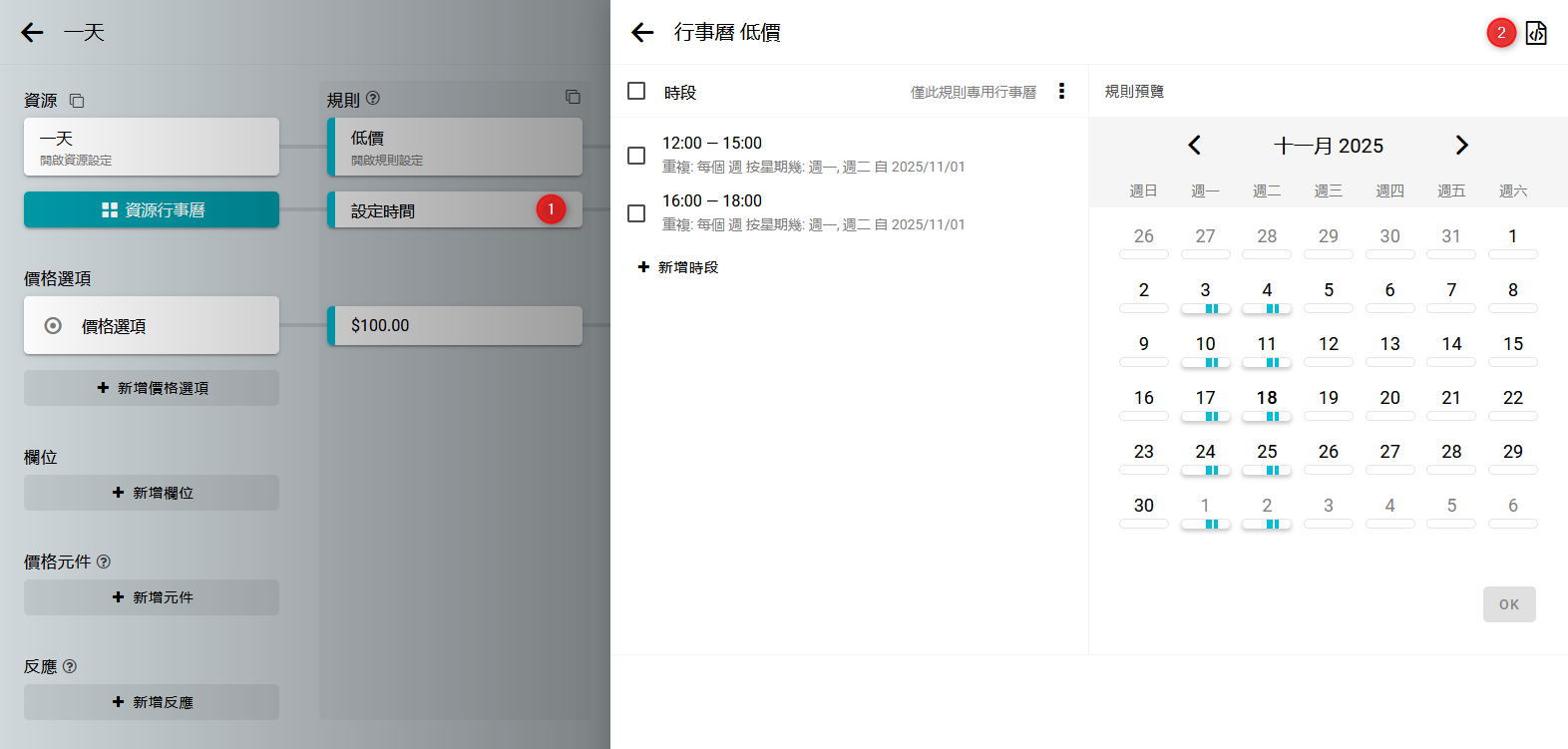
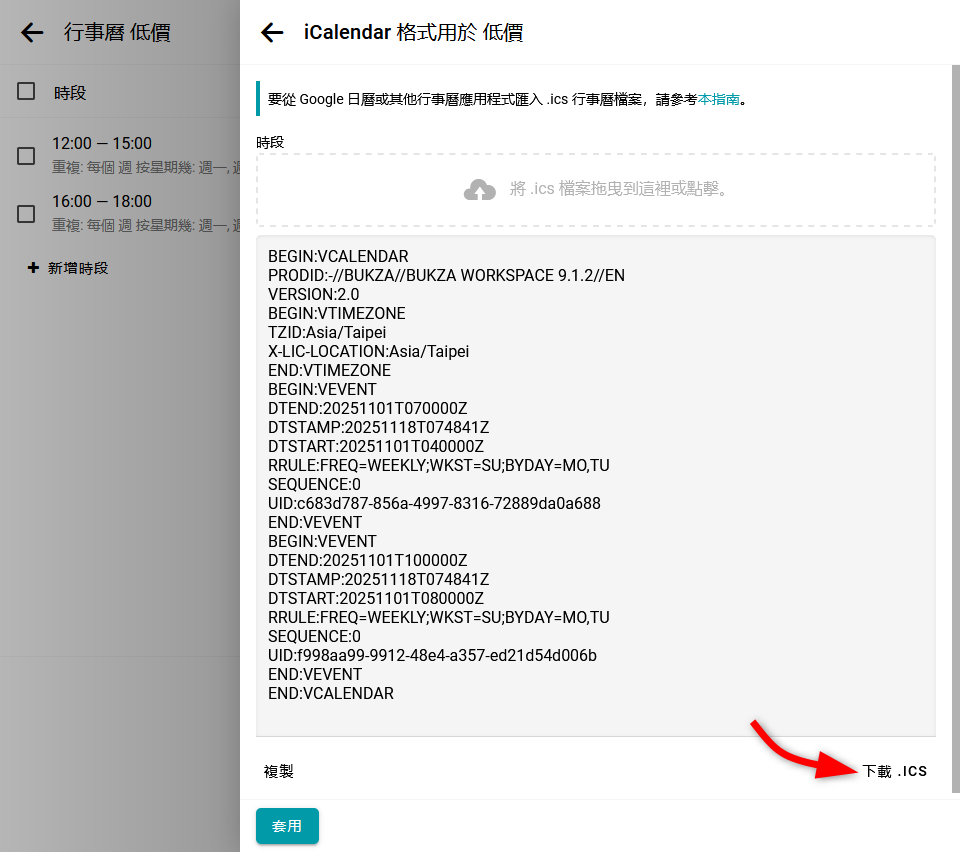
我們建議先將 Bukza 中目前的時間表下載為 .ics 檔案,以便在需要時還原。
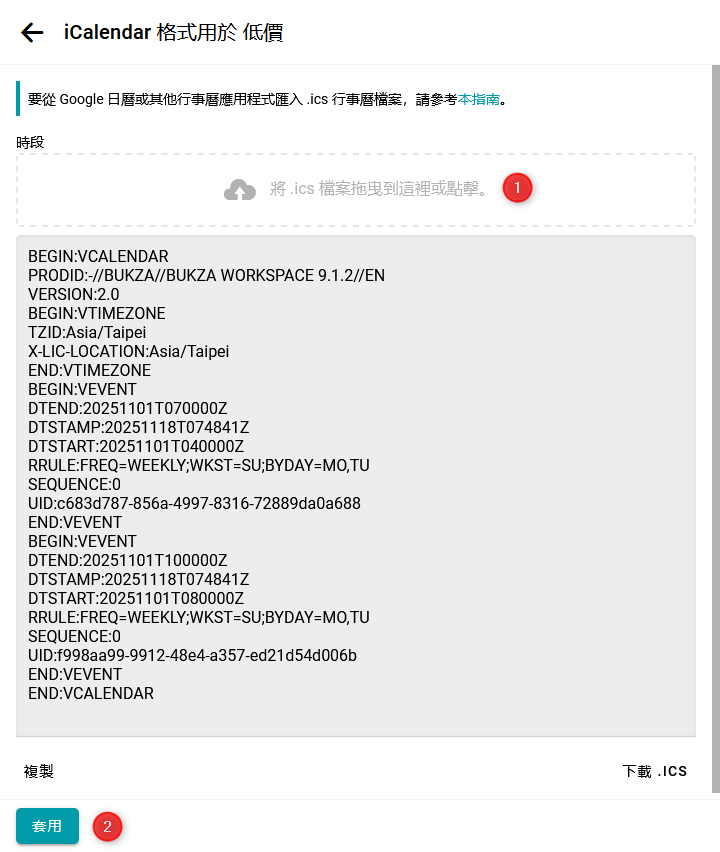
最後,上傳從行事曆應用程式匯出的 .ics 檔案,然後點選套用。
若檔案格式正確,時間表會立即更新。
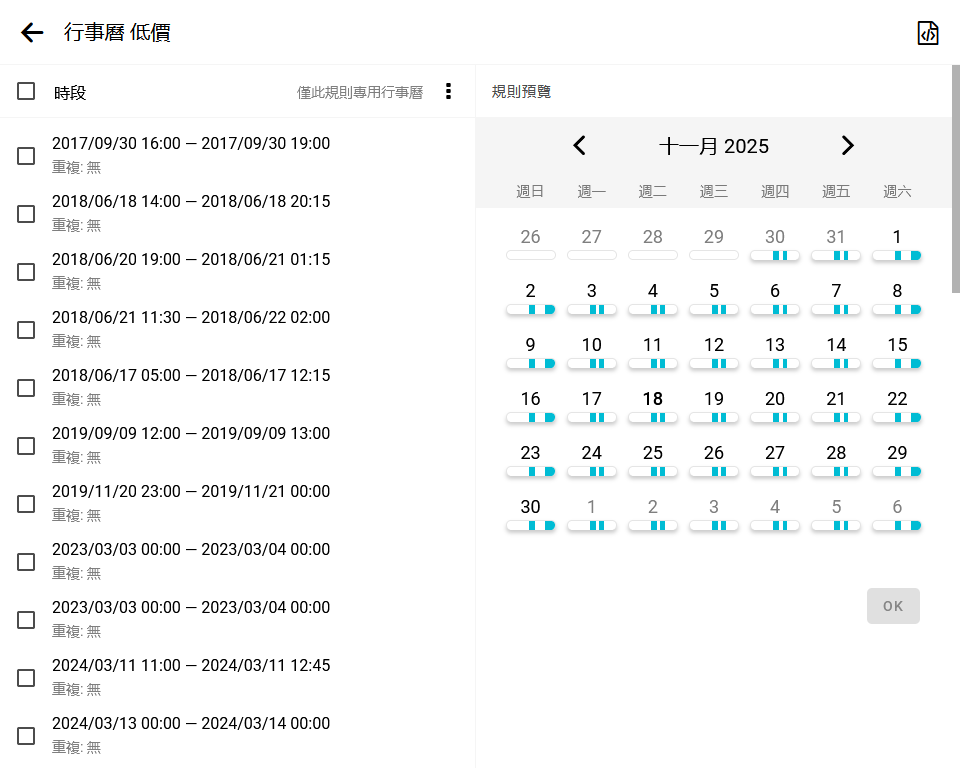
如有需要,也可以將從 Bukza 匯出的 .ics 檔案匯入行事曆應用程式或其他 Bukza 資源。
若要在 Google 日曆中匯出與匯入,請依照以下說明操作:
匯出單一日曆
- 在電腦上開啟 Google 日曆。
- 點選右上角的齒輪圖示,然後選擇設定。
- 在左側選單中,點選要匯出的日曆名稱。
- 點選匯出日曆,即可下載此日曆的 .ics 檔案。
匯出所有日曆
- 在電腦上開啟 Google 日曆。
- 點選右上角的齒輪圖示,然後選擇設定。
- 在左側選單中,選擇匯入/匯出。
- 點選匯出,即可下載內含所有日曆 .ics 檔案的壓縮檔。
匯入
- 在 Google 日曆的匯入/匯出設定中,點選從電腦中選取檔案,然後選擇 .ics 檔案。
- 選擇要加入 .ics 活動的日曆。
- 點選匯入。